Alles, was Aevo kann, im Ablauf gezeigt.

Vom Board über die Zoom-Ansicht bis zur SMS, aus der eine Aufgabe wird. Die Abläufe unten sind so aufgebaut wie in der App. Bei jeder Funktion steht, ob sie zu Free oder Pro gehört.

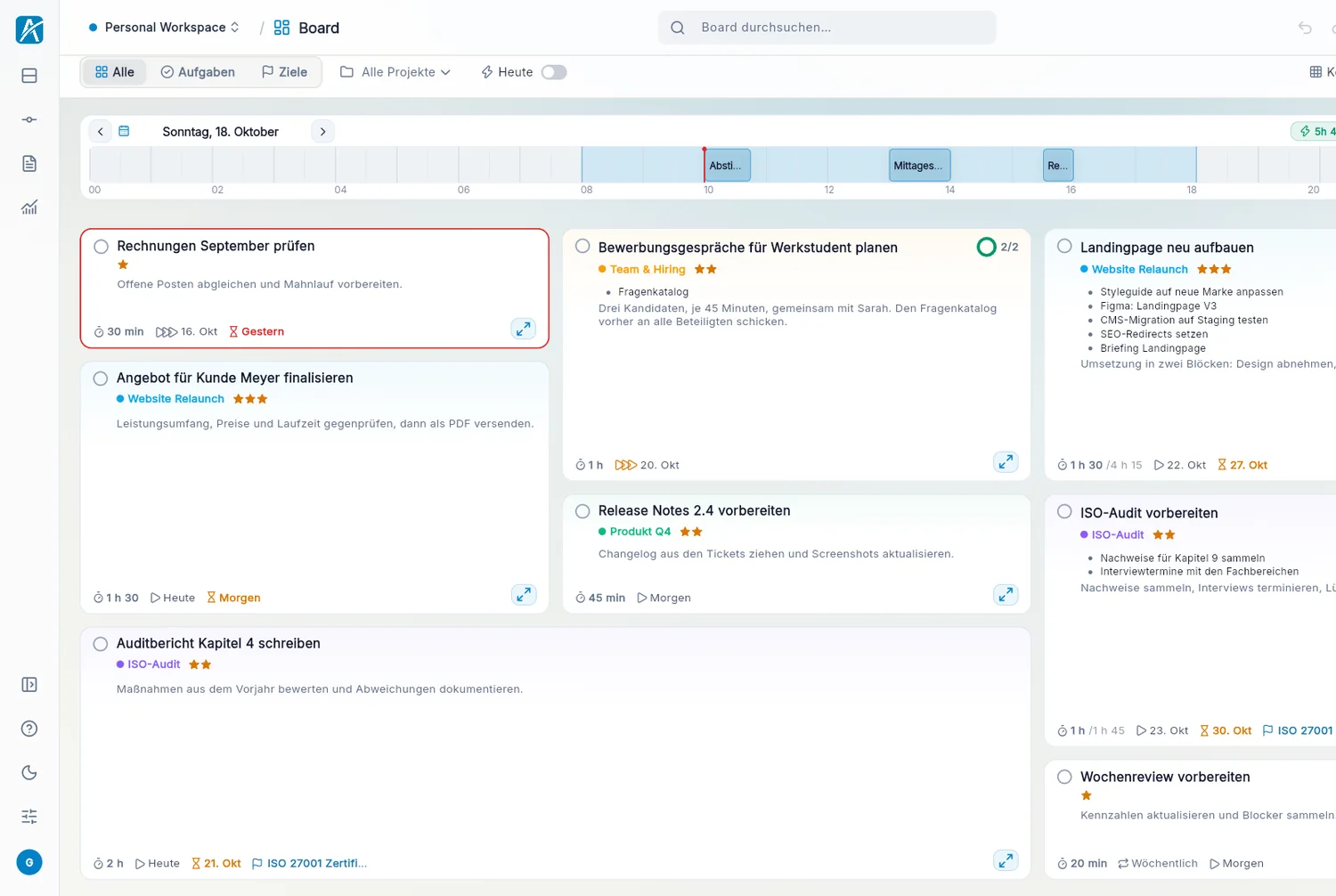
Große Aufgabe, große Kachel. Das Wichtige liegt links oben.

Free

Die Größe einer Kachel kommt aus deiner Schätzung des Aufwands. Ihre Position bestimmt ein Wert aus Frist, Datum, Priorität und Verschiebungen. Was jetzt wichtig ist, steht links oben, auch wenn es noch nicht dringend ist.

Aufgaben priorisieren, ohne jeden Morgen zu sortieren
Aevo-Board mit Aufgaben, Notizen und Projekten als Kacheln in verschiedenen Größen
Free

Der Wert an jeder Kachel lässt sich aufklappen

Ein Klick auf den Score zeigt, woraus er besteht: Frist oder Bearbeitungsdatum, Priorität, Verschiebungen und wie lange die Aufgabe schon unberührt liegt. Bei Aufgaben mit Teilaufgaben zählt die wichtigste Teilaufgabe.

Jede Aufgabe öffnet sich zu einem eigenen Board.

Free

In der Zoom-Ansicht zerlegst du eine Aufgabe in Teilaufgaben, so tief du willst. Teilaufgaben ziehst du in benannte Gruppen. Legst du eine Karte auf die freie Fläche, entsteht eine neue Gruppe. Die oberen Ebenen bleiben als Rand sichtbar.

Aufgaben beliebig tief zerlegen

Ein Ziel zeigt, ob du im Plan liegst.

Free

Ein Ziel sammelt die Aufgaben, die darauf einzahlen. Hakst du eine ab, steigt die Ist-Linie. Daneben stehen die Soll-Linie bis zum Zieldatum und eine Prognose für dein aktuelles Tempo.

Statt über Aufgaben lässt sich der Fortschritt auch über einen Messwert führen, etwa Kilometer oder Kilogramm.

Eine Linie um alles, was heute noch in deinen Tag passt.

Pro

Aevo zieht deine Termine von der Arbeitszeit ab und vergleicht den Rest mit dem Aufwand deiner Aufgaben. Was heute noch passt, liegt innerhalb der Linie. Der Rest bleibt sichtbar, aber außerhalb.

Realistische Tagesplanung
FreePro

Tagesplan zwischen den Terminen

Termine stehen fest, Aufgaben ziehst du in die Lücken. Was nicht vor einen Termin passt, läuft danach weiter. Der heutige Tag ist in Free enthalten, die drei Tage danach in Pro.

Tagesplan auf der Startseite ausprobieren
Pro

Kalender von Google, Microsoft 365, iCloud und CalDAV

Aevo liest deine Kalender und nimmt die Termine in den Tagesplan. Aus einem Termin wird mit einem Klick eine Aufgabe.

Google Kalender, Microsoft 365 und CalDAV

Eine SMS schreiben, und die Aufgabe liegt auf dem Board.

Pro

Du bestätigst einmal deine Handynummer und schickst danach Aufgaben per SMS an die Aevo-Nummer. Die Aufgabe landet in dem Arbeitsbereich, den du in den Einstellungen gewählt hast.

Kürzel in der SMS werden ausgewertet: bis fr setzt die Frist, 1h den Aufwand, !! die Priorität. Eine zweite Zeile wird zur Notiz.

Eine E-Mail wird zur Aufgabe, die Anhänge kommen mit.

Pro

Aevo liest dein Postfach per IMAP oder Microsoft 365. Wandelst du eine Mail in eine Aufgabe um, sucht Aevo nach Links und Dateianhängen. Du hakst an, was mit soll, und es hängt danach an der Aufgabe.

Genauso wird aus einer Mail eine Notiz.

E-Mail in eine Aufgabe umwandeln

Ein Satz, und Frist, Projekt und Aufwand sind gesetzt.

Free

In der Schnellerfassung färbt Aevo jedes Wort ein, das zur Eigenschaft wird. bis 20.11. setzt die Frist, /Kunden das Projekt, #Angebot einen Tag, !! die Priorität und 1h den Aufwand. Der Rest wird zum Titel.

freitag legt den Tag fest, an dem du daran arbeitest, +Ziel verknüpft mit einem Ziel. Dieselben Kürzel gelten in der SMS und im Kurzbefehl.

Free

Kurzbefehl für iPhone, iPad und Mac

Der Aevo-Kurzbefehl legt Aufgaben über Siri, den Action Button oder das Teilen-Menü an, ohne dass du die App öffnest. Er versteht dieselben Kürzel wie die Schnellerfassung.

Free

Notizen schreibst du im Notizen-Studio mit Ordnern und Markdown. In der Detailansicht einer Aufgabe verknüpfst du sie mit einer Notiz, einer anderen Aufgabe oder einem Projekt. Die Verknüpfung ist von beiden Seiten aus zu sehen.

Aufgaben und Notizen in einer Anwendung
Free

Blockiert und wartet auf

Eine Verknüpfung kann auch eine Reihenfolge ausdrücken. Wartet eine Aufgabe auf eine andere, gilt sie als blockiert, bis die andere erledigt ist.

Pro

Dateien an Aufgaben

Dateien ziehst du auf die Aufgabe, bis zu 10 MB pro Datei. PDFs und Bilder öffnen sich in einer Vorschau, ohne dass du sie herunterladen musst.

Dreimal verschoben, und die Kachel wird gelb.

Free

Jedes Verschieben wird gezählt und bringt der Aufgabe 4 Punkte mehr, bis zu 20. Sie rückt also weiter nach vorn, statt still nach hinten zu rutschen. Ab dem dritten Mal färbt sich die Kachel ein. Beim fünften Mal fragt Aevo, ob die Aufgabe noch wichtig ist.

Aufgaben, die du ständig verschiebst
Free

Wiederkehrende Aufgaben

Alle paar Tage, Wochen, Monate oder Jahre. Du wählst, ob der nächste Termin fest im Kalender steht oder ab dem Tag zählt, an dem du die Aufgabe erledigt hast.

Pro

Erinnerungen per E-Mail

An einer Aufgabe stellst du ein, wann du erinnert werden willst. Die Erinnerung kommt als E-Mail.

Pro

Velocity und Auswertungen

Velocity zeigt, wie viel der freien Zeit du Woche für Woche wirklich in erledigte Aufgaben umsetzt. Auf Wunsch rechnet das Board damit. Die Auswertung zeigt Fristen, die nicht mehr passen, Termintreue und was du oft verschiebst.

Arbeitsbereiche und Daten

Free

Server in der EU, Export jederzeit

Die Aevo-Server laufen in der EU, in der App gibt es keine Analyse- oder Werbedienste. Deine Inhalte exportierst du als JSON, CSV oder Markdown.

Aufgabenverwaltung und DSGVO

Selbst ausprobieren

Die Demo läuft ohne Konto im Browser. Neue Konten haben 14 Tage Pro, ohne Zahlungsdaten.